Protocol Laboratory
HTTP, HTTPS, SMTP, SMTPS, FTP 프로토콜들을 분석하고 테스트 해보기 위한 컨테이너 기반의 테스트 환경
| 구분 | 내용 |
|---|---|
| 플랫폼 | Linux |
| 개발 도구 및 사용 언어 | Shell script, Golang, Docker |
| 개발 기간 | 2024년 3월 ~ 2024년 6월 |
| 저장소 | 바로 가기 |
1. 개요
HTTP, HTTPS, SMTP, SMTPS, FTP와 같은 다양한 프로토콜들을 분석하고 테스트 하기 위한 컨테이거 기반의 테스트 환경이다.
프로토콜 별로 컨테이너들을 생성하여 단일 서버와 단일 클라이언트들 간 1:1 통신과 레플리카 기능을 활용한 다수의 클라이언트와 단일 서버 간 통신 테스트를 지원한다.
사용자가 직접 작성한 스크립트를 활용해 테스트를 수행 할 수 있는 기능도 제공한다.
1.1. 운영 환경
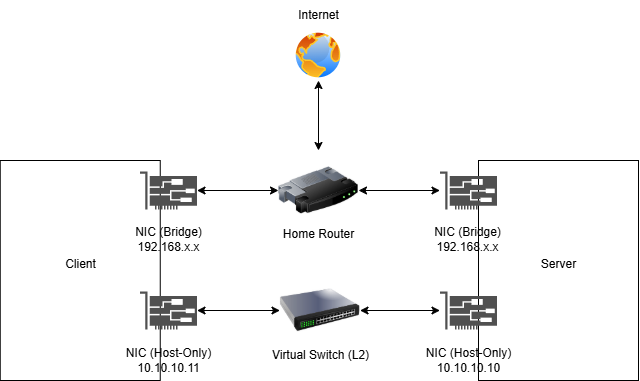
VMware Workstation 에서 Linux(Ubuntu 22.04) 가 설치 되어 있고, Host-Only 네트워크 어댑터 속성을 사용하는 Virtual Machine 2개를 구성하여 Vmware Workstation 내 Virtual Switch 를 거쳐 통신 되도록 구성된 환경에서 운영 된다.
또한 Docker 환경이 구성되어 있어야 한다.
Server
docker-compose또는docker-swarm을 활용하여 서버 속성의 컨테이너들을 관리한다.Client
docekr-compose를 활용하여 클라이언트 속성의 컨테이너들을 관리한다.
1.2. 전체 구조 및 구성
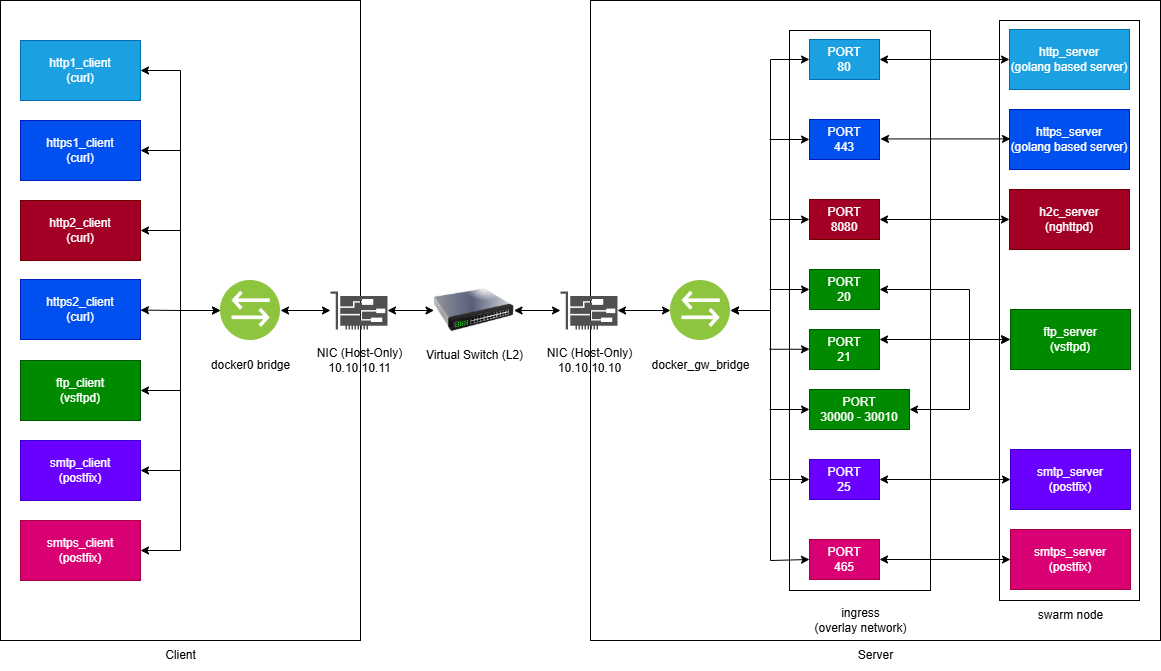
위 구조는 서버 측이 docker-swarm 모드로 동작 중일 때의 구성도이다.
그러나 굳이 서버 측을 docker-swarm 을 사용해 구동 시킬 필요는 없다.
기본 컨테이너 실행 명령 또는 docker-compose를 활용하여 구동시킬 수 있도록 해놓았기 때문이다.
다만, docker-swarm에서 컨테이너들을 실행하는 경우, Health check 를 통해 컨테이너가 비정상 종료 시의 복원, 설정 변경 시 스택 배포를 통한 롤백 업데이트 기능들을 활용할 수 있게 되므로 가능하면 docker-swarm 을 이용해 서버 컨테이너들을 운영하는 것을 권장 한다.
필요한 경우, macvlan 또는 host 네트워크를 사용하여 컨테이너들을 생성하면 된다.
1.2.1. 컨테이너 소개
컨테이너는 서버 측과 클라이언트 측으로 구분 된다.
서버 측 컨테이너
| container | port | description |
|---|---|---|
| http_server | 80 | Golang 기반의 자작 웹서버 http 모드로 구동 |
| https_server | 443 | Golang 기반의 자작 웹서버 https 모드로 구동 |
| h2c_server | 8080 | nghttpd 를 사용하여 http/2 Cleartext 서버 구동 |
| ftp_server | 20, 21, 30000-30010 | vsftpd를 사용하여 ftp 서버 구동 |
| smtp_server | 25 | postfix를 사용하여 smtp 서버 구동 |
| smtps_server | 465 | postfix를 사용하여 smtps 서버 구동 |
클라이언트 측 컨테이너
| container | description |
|---|---|
| http1_client | curl을 이용해 http/1.1 POST 메시지 전송 |
| https1_client | curl을 이용해 https로 http/1.1 POST 메시지 전송 |
| http2_client | curl을 이용해 http로 http/2 POST 메시지 전송 |
| https2_client | curl을 이용해 https로 http/2 POST 메시지 전송 |
| ftp_client | vsftpd를 이용해 ftp로 passive 모드 PUT 요청 |
| smtp_client | mailutils을 이용해 smtp 메일 전송 |
| smtps_client | curl을 이용해 smtps 메일 전송 |
1.2.2. 디렉토리 구조
1
2
3
4
5
6
7
8
9
10
11
12
13
14
15
16
17
18
19
20
21
22
23
24
25
26
27
28
29
30
31
protocol-laboratory
│
├── client
│   ├── configure.sh    # 클라이언트 환경 변수 일괄 설정 스크립트 (서버 접속 정보, 테스트 스크립트 반복 횟수, 반복 인터벌 설정)
│   ├── file_client # 프로토콜 별 컨테이너 생성 정보 파일 관리
│   │   ├── build   # docker build 를 통해 상위 디렉토리의 이름을 갖는 도커 이미지를 생성할 수 있음
│   │   └── ftp
│   ├── mail_client # mail_client 이미지 도커 빌드 및 smtp, smtps 컨테이너 실행 파일들 존재
│   │   ├── build
│   │   ├── smtp    # 프로토콜 별 docker-compose 파일과 컨테이너 환경 변수 설정 파일, 테스트 스크립트 파일들 존재
│   │   └── smtps
│   └── web_client
│       ├── build
│       ├── http1
│       ├── http2
│       ├── https1
│       └── https2
└── server
    ├── configure.sh
    ├── file_server
    │   ├── build
    │   └── ftp
    ├── mail_server
    │   ├── build
    │   ├── smtp
    │   └── smtps
    └── web_server
        ├── build
        ├── h2c
        ├── http
        └── https
2. 도커 이미지 빌드
현재 이 컨테이너 기반 테스트 환경에서 사용되는 이미지 파일들을 Docker Hub 등에서 배포하고 있지 않기 때문에 이들을 사용하기 위해서는 이미지를 직접 빌드해야 한다.
server와 client 디렉토리 하위에서, 빌드하고자 하는 프로토콜 별 컨테이너들 생성 정보 파일 관리 디렉토리 하위에 위치한 build 디렉토리리 이동한다.
여기에서 docker build 를 수행하면 된다.
docker build -t <도커 이미지="" 태그명=""> . --network host
⚠️ 이미지 태그명은 docker-compose.yml 파일에 정의된 이미지 파일 이름 또는 상위 디렉토리 이름을 따르도록 한다.
3. 실행 방법
3.1. 서버 측
3.1.1. configure.sh 실행
protocol-laboratory/server 에 있는 configure.sh 를 이용하여 실행할 컨테이너들의 환경 변수 파일 내 값들을 변경 한다.
./configure.sh <서버 호스트="" IP="">
cd ./server ./configure.sh 10.10.10.10
서버 측 컨테이너 별 환경 변수
생성될 각 컨테이너들이 사용할 환경 변수들은 다음과 같이 각 컨테이너 생성 파일 경로에 위치한 환경 변수 파일 내에서 통합 관리 된다.
./server/web_server/https/config/env/https_server.env
| 구분 | 도커 이미지명 | 환경 변수 이름 | 허용 값 | 설명 | 환경 변수 파일 위치 |
|---|---|---|---|---|---|
| https 서버 | web_server | RUN_MODE | https http | 서버 구동 모드 (http / https) | ./server/web_server/https/config/env/https_server.env |
| h2c 서버 | h2c_server | RUN_MODE | h2c h2 | 서버 구동 모드 (h2/h2c) | ./server/web_server/https/config/env/https_server.env |
| h2c 서버 | h2c_server | SERVER_PORT | 정수 값 | 포트 번호 | ./server/web_server/https/config/env/https_server.env |
| ftp 서버 | file_server | USER_ID | ID 값 | FTP 서버 사용자 계정 ID | ./server/file_server/ftp/config/env/ftp_server.env |
| ftp 서버 | file_server | USER_PASS | Password 값 | FTP 서버 사용자 계정 Password | ./server/file_server/ftp/config/env/ftp_server.env |
| ftp 서버 | file_server | SERVER_ADDR | Relay 서버 IP 주소 | FTP 서버가 구동 될 호스트의 IP 주소 | ./server/file_server/ftp/config/env/ftp_server.env |
| smtp 서버 smtps 서버 | mail_server | RUN_MODE | smtps smtp | 서버 구동 모드 (smtp / smtps) | /server/mail_server/smtp/config/env/smtp_server.env/server/mail_server/smtps/config/env/smtps_server.env |
| smtp 서버 smtps 서버 | mail_server | SERVER_DOMAIN | hello@my.test.com 류의 도메인 문자열 or 목적지 서버 IP 주소 | 메일 서버가 사용 할 도메인 | /server/mail_server/smtp/config/env/smtp_server.env/server/mail_server/smtps/config/env/smtps_server.env |
| smtp 서버 smtps 서버 | mail_server | RECEIVER | root | 메일 서버 수신자 계정명 | /server/mail_server/smtp/config/env/smtp_server.env/server/mail_server/smtps/config/env/smtps_server.env |
3.1.2. docker run 명령을 통해 실행
직접 수동 명령을 통해 실행하는 방법이다.
각 컨테이너 별로 사용되는 환경 변수들이 다르기 때문에 서버 측 환경 변수 이름과 값들을 참고해서 사용해야 한다.
컨테이너 생성 및 실행
docker run -d –name <생성 할="" 컨테이너="" 이름=""> -e <환경 변수="" 이름="">="<환경 변수="" 값="">" <도커 이미지명="">
컨테이너 실행 종료
1
docker rm -f https-server
3.1.3. docker-compose 클라이언트를 통해 실행
가장 자주 사용되는 실행 방법으로써,
docker run 명령 보다 편하게 컨테이너들을 관리하는 방법이다.
각 컨테이너들의 환경 변수 값들은 해당 설정 디렉토리에서 별도의 환경 변수 파일들을 통해 관리 된다.
컨테이너들은 디렉토리의 depth에 따라 실행 및 생성 시키는 프로토콜 별 컨테이너들의 범위가 달라진다.
예를 들어서, ./server 위치에서 docker-compose 를 실행하면 web_server, file_server, mail_server 가 모두 한 번에 생성 및 실행된다.
만약, ./server/web_serevr/http 위치에서 docker-compose를 실행하면 web_server 즉 https 서버와 http 서버 2개가 실행되는 방식인 것이다.
💡 이 기능을 활용하기 위해서는 docker-compose 클라이언트가 설치되어 있어야 한다.
컨테이너들 생성 및 실행
1
2
cd ./ftp_server
docker-compose up -d
컨테이너들 실행 종료
1
2
cd ./ftp_server
docker-compose down
3.1.4. Docker Swarm 모드를 통해 실행
docker swarm 모드로 실행 여부는 선택 사항이다.
컨테이너들을 docker run 명령을 통해 직접 실행 시킬 수도 있고, docker-compose 클라이언트 도구를 통해 보다 간편하게 실행 시킬 수도 있기 때문이다.
그러나 docker swarm을 사용하면, stack.yml 파일에 명세해 놓은 health check 명령을 이용해 docker swarm의 자동 원복 기능을 활용할 수 있게 된다.
이것을 활용하게 되면 컨테이너에서 문제가 발생 하였을 때, docker swarm 의 매니저 노드가 서비스(컨테이너)를 알아서 원복시켜 준다.
도커 스웜 모드 활성화
docker swarm init –advertise-addr <인터페이스 이름="">
docker swarm init --advertise-addr ens4
도커 스웜 상태 확인
1
2
3
docker node ls
ID                            HOSTNAME                 STATUS    AVAILABILITY   MANAGER STATUS   ENGINE VERSION
m74fwxq0x5diof2rdsi3709km *   server-virtual-machine   Ready     Active         Leader           27.4.1
도커 스웜 배포
1
2
cd ./server
docker stack deploy -c stack.yml test_server
💡
docker-compose.yml파일을 사용하여 배포할 수도 있다. 이 경우 포트에 IPv4 주소만 할당해야 한다.
도커 스웜 서비스 종료
1
2
cd ./server
docker stack rm test_server
3.2. 클라이언트 측
3.2.1. configure.sh 실행
protocol-laboratory/client 에 있는 configure.sh 를 이용하여 실행할 컨테이너들의 환경 변수 파일 내 값들을 변경 한다.
./configure.sh <서버 호스트="" IP=""> <테스트 스크립트="" LOOP="" 카운트=""> <테스트 스크립트="" LOOP="" 시="" 초단위의="" INTERVAL="" 값="">
클라이언트 측 컨테이너 별 환경 변수
| 구분 | 도커 이미지명 | 환경 변수 이름 | 허용 값 | 설명 | 환경 변수 파일 위치 |
|---|---|---|---|---|---|
| http1.1 클라이언트 https1.1 클라이언트 http2 클라이언트 https2 클라이언트 | web_client | RUN_MODE | https http | TLS 사용 여부 모드 | ./client/web_client/http1/config/env/http1_client.env./client/web_client/https1/config/env/https1_client.env./client/web_client/http2/config/env/http2_client.env./client/web_client/https2/config/env/https2_client.env |
| http1.1 클라이언트 https1.1 클라이언트 http2 클라이언트 https2 클라이언트 | web_client | HTTP_VERSION | 1.1 2 | HTTP 버전 | ./client/web_client/http1/config/env/http1_client.env./client/web_client/https1/config/env/https1_client.env./client/web_client/http2/config/env/http2_client.env./client/web_client/https2/config/env/https2_client.env |
| http1.1 클라이언트 https1.1 클라이언트 http2 클라이언트 https2 클라이언트 | web_client | TLS_VERSION | 1.01.11.21.3 | TLS 버전 | ./client/web_client/http1/config/env/http1_client.env./client/web_client/https1/config/env/https1_client.env./client/web_client/https2/config/env/https2_client.env |
| http1.1 클라이언트 https1.1 클라이언트 http2 클라이언트 https2 클라이언트 | web_client | SERVER_ADDR | 서버 IP 주소 | ./client/web_client/http1/config/env/http1_client.env./client/web_client/https1/config/env/https1_client.env./client/web_client/https2/config/env/https2_client.env | |
| http1.1 클라이언트 https1.1 클라이언트 http2 클라이언트 https2 클라이언트 | web_client | SERVER_DOMAIN | 서버 도메인 문자열 | ./client/web_client/http1/config/env/http1_client.env./client/web_client/https1/config/env/https1_client.env./client/web_client/http2/config/env/http2_client.env./client/web_client/https2/config/env/https2_client.env | |
| http1.1 클라이언트 https1.1 클라이언트 http2 클라이언트 https2 클라이언트 | web_client | SERVER_PORT | 정수 값 | 서버 포트 번호 | ./client/web_client/http1/config/env/http1_client.env./client/web_client/https1/config/env/https1_client.env./client/web_client/http2/config/env/http2_client.env./client/web_client/https2/config/env/https2_client.env |
| http1.1 클라이언트 https1.1 클라이언트 http2 클라이언트 https2 클라이언트 | web_client | TEST_LOOP_COUNT | 정수 값 | 테스트 스크립트 파일 전체 실행 횟수 0 이면 무한 루프 | ./client/web_client/http1/config/env/http1_client.env./client/web_client/https1/config/env/https1_client.env./client/web_client/http2/config/env/http2_client.env./client/web_client/https2/config/env/https2_client.env |
| http1.1 클라이언트 https1.1 클라이언트 http2 클라이언트 https2 클라이언트 | web_client | TEST_LOOP_INTERVAL_SEC | 정수 값 | 테스트 스크립트 전체 반복 수행 간격 (초 단위) | ./client/web_client/http1/config/env/http1_client.env./client/web_client/https1/config/env/https1_client.env./client/web_client/http2/config/env/http2_client.env./client/web_client/https2/config/env/https2_client.env |
| ftp 클라이언트 | file_client | SERVER_ADDR | 서버 IP 주소 | ./client/file_client/ftp/config/env/ftp_client.env | |
| ftp 클라이언트 | file_client | USER_ID | ID 값 | FTP 서버 사용자 계정 ID | ./client/file_client/ftp/config/env/ftp_client.env |
| ftp 클라이언트 | file_client | USER_PASS | Password 값 | FTP 서버 사용자 계정 Password | ./client/file_client/ftp/config/env/ftp_client.env |
| ftp 클라이언트 | file_client | TEST_LOOP_COUNT | 정수 값 | 테스트 스크립트 파일 전체 실행 횟수 0 이면 무한 루프 | ./client/file_client/ftp/config/env/ftp_client.env |
| ftp 클라이언트 | file_client | TEST_LOOP_INTERVAL_SEC | 정수 값 | 테스트 스크립트 전체 반복 수행 간격 (초 단위) | ./client/file_client/ftp/config/env/ftp_client.env |
| smtp 서버 smtps 서버 | mail_client | RUN_MODE | smtps smtp | TLS 사용 여부 | /client/mail_client/smtp/config/env/smtp_client.env/server/mail_client/smtps/config/env/smtps_client.env |
| smtp 서버 smtps 서버 | mail_client | SERVER_DOMAIN | hello@my.test.com 류의 도메인 문자열 or 목적지 서버 IP 주소 | 메일 서버 도메인 | /client/mail_client/smtp/config/env/smtp_client.env/server/mail_client/smtps/config/env/smtps_client.env |
| smtp 서버 smtps 서버 | mail_client | RECEIVER | root | 메일 서버 수신자 | /client/mail_client/smtp/config/env/smtp_client.env/server/mail_client/smtps/config/env/smtps_client.env |
| smtp 서버 smtps 서버 | mail_client | SERVER_ADDR | 서버 IP 주소 | /client/mail_client/smtp/config/env/smtp_client.env/server/mail_client/smtps/config/env/smtps_client.env | |
| smtp 서버 smtps 서버 | mail_client | SERVER_PORT | 정수 값 | 서버 포트 번호 | /client/mail_client/smtp/config/env/smtp_client.env/server/mail_client/smtps/config/env/smtps_client.env |
| smtp 서버 smtps 서버 | mail_client | TEST_LOOP_COUNT | 정수 값 | 테스트 스크립트 파일 전체 실행 횟수 0 이면 무한 루프 | /client/mail_client/smtp/config/env/smtp_client.env/server/mail_client/smtps/config/env/smtps_client.env |
| smtp 서버 smtps 서버 | mail_client | TEST_LOOP_INTERVAL_SEC | 정수 값 | 테스트 스크립트 전체 반복 수행 간격 (초 단위) | /client/mail_client/smtp/config/env/smtp_client.env/server/mail_client/smtps/config/env/smtps_client.env |
3.2.2. docker run 명령으로 직접 실행
서버 측의 사용법과 동일하다.
각 컨테이너 별로 사용되는 환경 변수들이 다르기 때문에 서버 측 환경 변수 이름과 값들을 참고해서 사용해야 한다.
컨테이너 생성 및 실행
docker run -d –name <생성 할="" 컨테이너="" 이름=""> -e <환경 변수="" 이름="">="<환경 변수="" 값="">" <도커 이미지명="">
컨테이너 실행 종료
1
docker rm -f https-server
3.2.3. docker-compose 클라이언트를 이용하여 실행
서버 측의 사용법과 동일하다.
컨테이너들 생성 및 실행
1
2
cd ./ftp_server
docker-compose up -d
컨테이너들 실행 종료
1
2
cd ./ftp_server
docker-compose down
3.2.4. replica 를 이용한 다수 개의 컨테이너 생성 및 실행
클라이언트의 경우 docker-compose.yml 파일에서 replicas 설정을 통해 생성되는 컨테이너 개수를 제어할 수 있다.
이를 위해서는 docker-compose.yml 파일 내에 주석 처리 되어 있는 설정 항목들을 해제하고 자신의 환경에 맞춰 값을 수정하면 된다.
1
2
3
4
5
6
7
8
9
10
11
12
13
14
15
16
17
18
19
20
21
22
23
24
25
26
27
services:
    https1-client:
        image: web_client
        env_file:
            - ./config/env/https1_client.env
        volumes:
            - ./config/cert:/app/config/cert
#        networks:
#            - macvlan_net
#        deploy:
#            mode : replicated
#            replicas: 10
#            restart_policy:
#                condition: on-failure

# 서로 다른 IP를 갖는 다수의 클라이언트들이 요구 될 때 사용
#networks:
#    macvlan_net:
#        driver: macvlan
#        driver_opts:
#            parent: ens32 # 클라이언트 측 인터페이스 지정
#        ipam:
#            driver: default
#            config:
#                - subnet: 10.10.10.0/24 # 사용 할 ip 대역
#                  gateway: 10.10.10.1
4. 커스텀 테스트 설정
기본적으로 각 컨테이너들은 이미지에 내장된 테스트 스크립트가 실행된다.
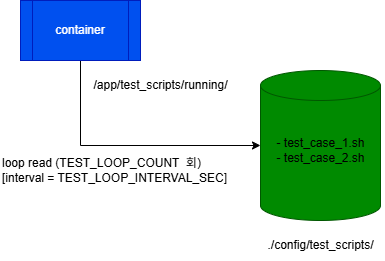
그러나 클라이언트 측 컨테이너들의 경우에는 설정된 환경 변수 값에 따라 loop를 돌며 테스트 스크립트들을 실행하는 단순한 구조를 갖는다.
그리고 이 테스트 환경은 docker-compose-custom.yml 파일을 머지하여 실행 시키는 방법을 통해 사용자가 직접 만든 테스트 스크립트와 파일들을 사용하여 테스트 할 수 있도록 한다.
4.1. 바인드 마운트
docker-compose-custom.yml 파일은 호스트의 디렉토리를 컨테이너에 마운트 하기 위한 디렉토리 경로가 설정 되어 있다.
그리고 다음의 이 두 디렉토리를 바인드 마운트 함으로써 테스트에 사용 할 스크립트와 파일들을 실시간으로 교체 할 수 있다.
./config/test_scripts컨테이너 내/app/test_scripts/running경로로 마운트 된다. loop를 돌며 실행 시킬 테스트 스크립트들이 보관 되어있는 경로./config/files컨테이너 내/app/files경로로 마운트 된다.
업로드/다운로드 될 파일들이 보관 되어있는 경로
4.2. 테스트 스크립트
테스트 스크립트는 각 컨테이너에서 사용되는 환경 변수 이름들의 도움을 받아 자유롭게 작성하면 된다.
1
2
3
#!/bin/bash

curl -F upload_file=@./files/test.dat http://$SERVER_DOMAIN:$SERVER_PORT/files/test.dat
⚠️ 테스트 스크립트 내에서 무한 루프를 구성하면 다른 테스트 스크립트들이 실행되지 못하게 되니 주의해야 한다.
4.3. 실행 방법
클라이언트 측 각 프로토콜 컨테이너 설정 파일에 위치한 ./config/test_scripts 와 ./config/files 경로에 반복 수행 할 테스트 스크립트와 해당 스크립트에 의해 다루어질 파일들을 먼저 복사해 놓은 뒤 실행을 해야 원하는 결과를 얻을 수 있다.
💡 docker-compose-custom.yml 파일은 client 디렉토리 내 각 depth 별로 배치되어 있다.
실행
1
2
cd ./client/web_client
docker-compose -f ./docker-compose.yml -f ./docker-compose-custom.yml up -d
종료
1
docker-compose -f ./docker-compose.yml -f ./docker-compose-custom.yml down